
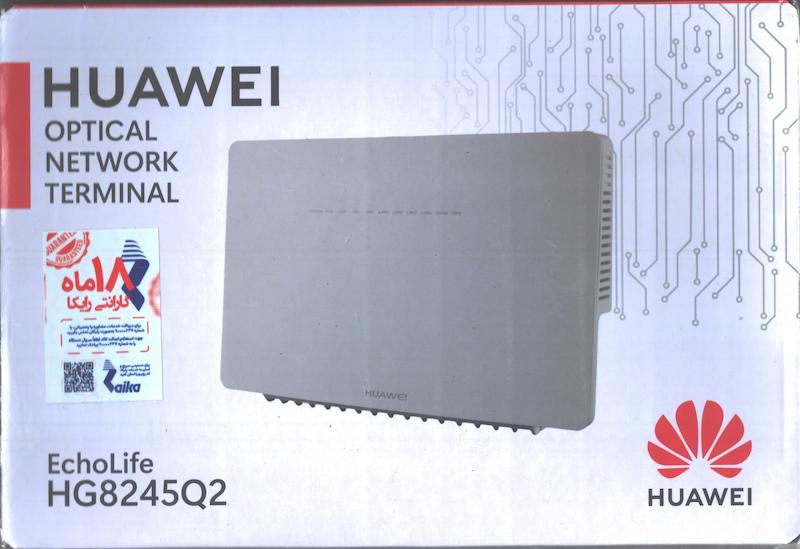

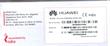
مودم فیبر نوری دو باند Huawei HG8245-Q2 پک اورجینال
ویژگی ها :
گارانتی 18 ماهه
مودم GPON مورد تایید مخابرات ایران
کاربرد دستگاه : مودم فیبر نوری + Wi-Fi + FXS
نوع کانکتور فیبر نوری : آبی رنگ SC/UPC
تعداد پورت شبکه : 4 پورت با سرعت 10/100/1000
تعداد پورت FXS تلفن : 1 پورت Rj11
پورت USB : دو پورت از نوع USB2
تعداد آنتن اکسس پوینت : 2 عدد داخلی و پشتیبانی از باند فرکانسی 2.4 و 5 گیگاهرتزی
استاندارد شبکه بی سیم : 802.11b/g/n
گین آنتن : 2 dBi
آداپتور : 2 پین اورجینال هواویی
سرعت دانلود باند ۲.۴ : ۴۵۰ مگابیت در ثانیه
سرعت دانلود باند ۵ : ۱۳۰۰ مگابیت در ثانیه
مشخصات فنی مودم Huawei HG8245Q2 :
مودم HG8245Q2 یکی از مدلهای پیشرفته هواوی در دسته مودمهای فیبر نوری است که عملکردی سریع، پایدار و مجهز به قابلیتهای حرفهای ارائه میدهد. در ادامه به مهمترین ویژگیهای فنی این دستگاه اشاره میکنیم:
• پورتها: مجهز به 4 پورت LAN گیگابیتی، 2 پورت USB برای اشتراک فایل یا پرینتر، و 1 پورت تلفن RJ-11.
• شبکه بیسیم: پشتیبانی از وایفای دو بانده 2.4 و 5 گیگاهرتز با استانداردهای 802.11a/b/g/n/ac و فناوری MIMO 3×3، مناسب برای انتقال داده با سرعت بالا تا 1300Mbps.
• ویژگیهای ویژه: پشتیبانی از فناوریهای GPON و EPON، امکان تماس VoIP، و آنتنهای داخلی قدرتمند با پوشش پایدار در محیطهای بزرگدر ادامه آموزش نصب و راه اندازی مودم هوآوی مدل HG8245Q2 در بخوانید :
1. نصب فیزیکی مودم وسایل مورد نیاز:

• کابل فیبر نوری (APC)
• کابل برق
• کابل شبکه (LAN)
• خط تلفن (در صورت استفاده از VoIP)
مراحل: 1. کابل فیبر نوری را به پورت سبز رنگ (SC/APC) در پشت مودم وصل کنید.
2. آداپتور برق را به مودم و سپس به پریز برق وصل نمایید.
3. در صورت نیاز، از کابل LAN برای اتصال کامپیوتر یا لپتاپ به یکی از ۴ پورت LAN استفاده کنید.
4. اگر قصد استفاده از تلفن اینترنتی (VoIP) دارید، کابل تلفن را به پورت RJ-11 متصل کنید.آموزش نصب و راهاندازی مودم Huawei HG8245Q2 :
مودم Huawei HG8245Q2 از سری مودمهای فیبر نوری شرکت هواوی است که بهدلیل امکانات پیشرفته و نصب نسبتاً ساده، در بین کاربران خانگی و اداری محبوبیت زیادی دارد. در این راهنما، مراحل نصب فیزیکی، ورود به پنل مدیریتی، و تنظیمات اینترنت و وایفای بهصورت کامل آموزش داده میشود.
⸻
2. ورود به پنل مدیریتی مودم :1. مرورگر اینترنت را باز کنید (Chrome، Firefox یا Edge).
2. آدرس آیپی پیشفرض مودم را در نوار آدرس وارد کنید:
3. صفحه ورود برای شما ظاهر میشود. اطلاعات پیشفرض ورود معمولاً به این صورت است:
• Username:telecomadmin
• Password:admintelecom
یا گاهی:
• Username:admin
• Password:adminنکته: این اطلاعات ممکن است بسته به تنظیمات اپراتور متفاوت باشد. در صورت تغییر رمز عبور توسط شرکت ارائهدهنده خدمات اینترنت، از پشتیبانی آن شرکت کمک بگیرید.
3. تنظیم اتصال اینترنت (PPPoE یا DHCP) :بسته به نوع اینترنت دریافتی از اپراتور (مخابرات، شاتل، آسیاتک و…) دو حالت معمول برای تنظیم اینترنت وجود دارد:
الف) اتصال از نوع PPPoE: 1. پس از ورود، به منوی WAN یا Internet Settings بروید.
2. نوع اتصال را روی PPPoE قرار دهید.
3. نام کاربری و رمز عبور اینترنت خود (از ISP دریافت کردهاید) را وارد کنید.
4. تنظیمات را ذخیره کرده و مودم را راهاندازی مجدد کنید.ب) اتصال از نوع DHCP (اتوماتیک): 1. نوع اتصال را روی DHCP قرار دهید.
2. تنظیمات را ذخیره کرده و مودم را ریستارت نمایید.
4. تنظیم شبکه بیسیم (Wi-Fi) :1. از منوی کناری وارد بخش WLAN Settings یا Wi-Fi Configuration شوید.
2. دو شبکه خواهید دید:
• Wi-Fi 2.4GHz
• Wi-Fi 5GHzبرای هر باند مراحل زیر را انجام دهید:
• SSID: نام دلخواه برای شبکه خود وارد کنید.
• Password: رمز وایفای انتخابی با حداقل 8 کاراکتر.
• Security Mode: روی WPA2-PSK قرار دهید (بالاترین امنیت).
• کانال (Channel): بهتر است روی Auto بماند مگر در شرایط خاص.
سپس روی Save کلیک کنید.5. تغییر رمز عبور ورود به مودم (پیشنهادی) :
برای امنیت بیشتر، بهتر است رمز ورود به پنل مودم را تغییر دهید:
1. به منوی System Tools یا User Management بروید.
2. رمز پیشفرض را وارد و رمز جدید دلخواه را جایگزین کنید.
3. تنظیمات را ذخیره نمایید.
6. اتصال دستگاهها به وایفای :اکنون میتوانید با گوشی، لپتاپ یا تلویزیون خود به شبکه وایفای متصل شوید. از بخش تنظیمات شبکه، نام شبکه (SSID) را پیدا کرده و رمز عبور تعریفشده را وارد کنید.
⸻7. رفع مشکلات احتمالی :
• اگر اینترنت وصل نمیشود:
• بررسی کنید چراغ WAN یا اینترنت روشن باشد.
• مطمئن شوید نام کاربری و رمز PPPoE را درست وارد کردهاید.
• اگر وایفای ضعیف است:
• مودم را در مرکز خانه و دور از موانع قرار دهید.
• کانال وایفای را تغییر دهید یا از باند 5GHz استفاده کنید.