


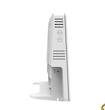
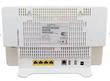
مودم فیبر نوری دو باند هواوی HG8245-Q2
بررسی مودم فیبر نوری دو باند هواوی مدل HG8245Q2 با لوگو برند Huawei
همراه با پچ کورد فیبر نوری رایگان
مودم فیبر نوری هواوی مدل HG8245Q2 از جمله دستگاههای پیشرفته و محبوب شرکت هواوی در زمینه ONT است. این مودم دو بانده (2.4 و 5 GHz) و مجهز به فناوری MIMO 3×3/3×3 با پنج آنتن، برای کاربران حرفهای خانگی و دفاتر متوسط تا بزرگ بسیار مناسب است. پشتیبانی از GPON استاندارد ITU‑T G.984 سطح B+ و پورتهای متنوع، این مدل را به گزینهای درجهیک برای اینترنت پرسرعت فیبر نوری تبدیل کرده است.
هوآوی برای این مودم قابلیتهایی مانند Smart Wi‑Fi، مدیریت L2/L3 و قابلیت کنترل خانگی، حرفهای طراحی کرده است. با توجه به پشتیبانی از IPv6، تروپیس و امنیت بالا، این مودم را گزینهای همهجانبه برای اتصال سهگانه شامل اینترنت، تماس VoIP و IPTV کرده است.
ویژگیهای مودم فیبر نوری هواوی مدل HG8245Q2
پورتهای تلفن: 1 عدد RJ‑11 برای ارتباط VoIP همراه با قابلیت SIP/H.248 و کیفیت صوت HD
پورتهای شبکه: 4 پورت GE گیگابیتی (10/100/1000 Mbps) برای اتصال دستگاههای پرسرعت
پورتهای USB: دو پورت USB 2.0 جهت استفاده از حافظه یا پرینتر تحت شبکه
باند دوگانه: پشتیبانی همزمان از 2.4 و 5 گیگاهرتز با استاندارد IEEE 802.11ac/b/g/n و سرعت تا 450/1300 مگابیت
آنتن: پنج آنتن داخلی با قدرت 2 dBi، پوششدهی گسترده و کاهش نقاط کور
فناوری GPON: پشتیبانی از کلاس B+ با حساسیت -27 dBm و فاصله سیگنال تا 20 کیلومتر
کارایی هوشمند: VLAN، TR‑069، OMCI و QoS برای بهینهسازی مصرف شبکه
امنیت بالا: قابلیتهایی مانند فایروال SPI، ACL، فیلتر MAC/IP و کنترل دسترسی
مشخصات فیزیکی: وزن ~1.5 کیلوگرم، مصرف انرژی بین 8 تا 20.5 وات، پنل استفاده رومیزی یا دیواری
آموزش نصب و راهاندازی مودم Huawei HG8245Q2 :
مراحل: 1. کابل فیبر نوری را به پورت سبز رنگ (SC/APC) در پشت مودم وصل کنید.
2. آداپتور برق را به مودم و سپس به پریز برق وصل نمایید.
3. در صورت نیاز، از کابل LAN برای اتصال کامپیوتر یا لپتاپ به یکی از ۴ پورت LAN استفاده کنید.
4. اگر قصد استفاده از تلفن اینترنتی (VoIP) دارید، کابل تلفن را به پورت RJ-11 متصل کنید.2. ورود به پنل مدیریتی مودم :
1. مرورگر اینترنت را باز کنید (Chrome، Firefox یا Edge).
2. آدرس آیپی پیشفرض مودم را در نوار آدرس وارد کنید:
3. صفحه ورود برای شما ظاهر میشود.
اطلاعات پیشفرض ورود معمولاً به این صورت است:
• Username:telecomadmin
• Password:admintelecom
یا گاهی:
• Username:admin
• Password:adminنکته: این اطلاعات ممکن است بسته به تنظیمات اپراتور متفاوت باشد. در صورت تغییر رمز عبور توسط شرکت ارائهدهنده خدمات اینترنت، از پشتیبانی آن شرکت کمک بگیرید.
3. تنظیم اتصال اینترنت (PPPoE یا DHCP) :
بسته به نوع اینترنت دریافتی از اپراتور (مخابرات، شاتل، آسیاتک و…) دو حالت معمول برای تنظیم اینترنت وجود دارد:
الف) اتصال از نوع PPPoE: 1. پس از ورود، به منوی WAN یا Internet Settings بروید.
2. نوع اتصال را روی PPPoE قرار دهید.
3. نام کاربری و رمز عبور اینترنت خود (از ISP دریافت کردهاید) را وارد کنید.
4. تنظیمات را ذخیره کرده و مودم را راهاندازی مجدد کنید.ب) اتصال از نوع DHCP (اتوماتیک): 1. نوع اتصال را روی DHCP قرار دهید.
2. تنظیمات را ذخیره کرده و مودم را ریستارت نمایید.4. تنظیم شبکه بیسیم (Wi-Fi) :
1. از منوی کناری وارد بخش WLAN Settings یا Wi-Fi Configuration شوید.
2. دو شبکه خواهید دید:
• Wi-Fi 2.4GHz
• Wi-Fi 5GHzبرای هر باند مراحل زیر را انجام دهید:
• SSID: نام دلخواه برای شبکه خود وارد کنید.
• Password: رمز وایفای انتخابی با حداقل 8 کاراکتر.
• Security Mode: روی WPA2-PSK قرار دهید (بالاترین امنیت).
• کانال (Channel): بهتر است روی Auto بماند مگر در شرایط خاص.
سپس روی Save کلیک کنید.5. تغییر رمز عبور ورود به مودم (پیشنهادی) :
برای امنیت بیشتر، بهتر است رمز ورود به پنل مودم را تغییر دهید:
1. به منوی System Tools یا User Management بروید.
2. رمز پیشفرض را وارد و رمز جدید دلخواه را جایگزین کنید.
3. تنظیمات را ذخیره نمایید.
دستگاه HiCopy و گارانتی یکساله شرکت می باشد.مشترکین و مشتریان عزیز میبایستی قبل از تهیه مودم فیبر نوری از مخابرات محل در خصوص نوع برند مودم سوال نمایند تا دچار ضرر و زیان و اتلاف وقت مضاعف نگردند.